在這個資料洩露、隱私被破壞的數字時代,訊號習得“零追蹤、強加密”的特點成為使用者首選的通訊工具。只要你是資訊安全專家,還是日常通訊使用者,學習如何正確使用訊號將極大提升你的通訊安全性。
本文文章將詳細講解從安裝、註冊、使用到進階功能的完整教程,幫助您在任何平臺上無縫使用Signal,徹底告別資訊洩露焦慮。
為什麼要使用訊號?
在通訊列軟體中,通訊號的核心優勢在於其端對端的加密通訊機制,它確保通訊從你傳送到接收者之間的傳輸路徑加密,無法被任何第三方抓取獲取。
| 功能 | 說明 |
|---|---|
| 端到端加密 | 預設啟用,無法被第三方檢視 |
| 無廣告、無追蹤 | 不集中使用者行為 |
| 開源協議 | 所有方案碼公開,接受全球安全專家審查 |
| 多平臺支援 | 支援安卓、iOS、Windows、macOS、Linux |
Signal安裝教程:各平臺詳細步驟
1.安卓使用者如何安裝訊號?
步驟如下:
📌推薦VPN輔助訪問:ProtonVPN
2. iOS使用者安裝Signal流程
- 開啟App Store搜尋“Signal – 丟失信使”;
- 點選“獲取”下載;
- 安裝完成後,輸入手機號註冊;
- 設定PIN碼,開始加密通訊。
如遇語言問題,可參考 Signal中文版iOS 介面語言。
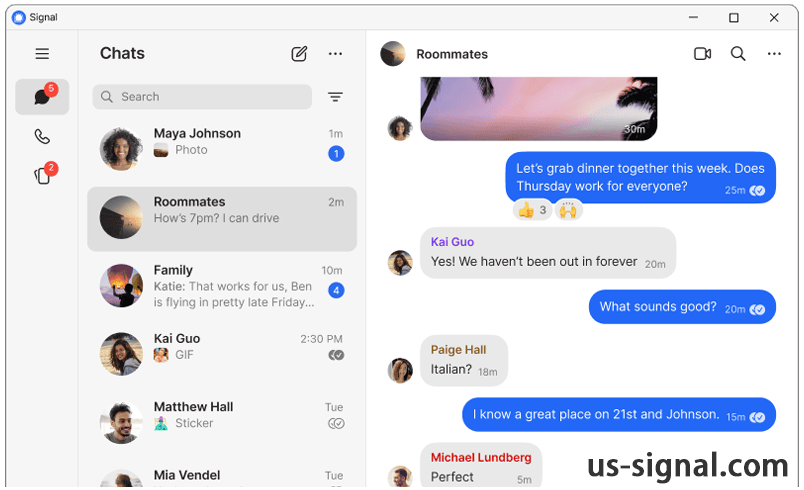
3. Windows與Mac使用者使用Signal電腦版
- 訪問 Signal電腦版 頁面;
- 下載適用於您的系統版本(Windows或macOS);
- 安裝完成後,使用手機訊號掃描桌面端二維碼繫結裝置;
- 可以同步聊天記錄並安全使用桌面端。
📌安裝桌面版前請確保手機端Signal已啟用。
如何安全使用Signal功能?
加密聊天
所有訊息預設設定,您透過“資訊自毀”功能可以設定訊息過期時間。
視訊通話
單擊聊天視窗右上角的攝像頭圖示發起加密視訊通話,適用於全球通訊。
成立加密團隊
訊號群體支援:
- 總計1000人參與;
- 社群管理員許可權控制;
- 群體內語音與視訊通話;
本地資料備份(安卓)
在設定中開啟本地加密備份,自動定期儲存聊天資料。
建議使用 MEGA 進行外部備份儲存,提升安全性。
高階設定推薦
| 設定項 | 建議操作 |
|---|---|
| 密碼保護 | 啟用,避免賬戶被惡意接管 |
| 遮蔽截圖 | 在“隱私”中開啟,防止敏感聊天被截圖 |
| 設定訊息自動刪除 | 設定為1分鐘、1小時、1天不等 |
| 禁止連結預覽 | 避免網頁元資訊洩露 |
出站工具推薦:提升使用體驗
- Tor瀏覽器:匿名訪問Signal圖片站;
- 簡單登入:建立郵箱匿名註冊Signal;
- Tails OS : 在匿名環境下執行Signal桌面端;
- Cryptomator :為訊號備份檔案增加額外加密;
- WireGuard : 高速VPN協議,訊號連線穩定。
常見問題FAQ
1.訊號是否可以多裝置登入?
僅支援一部主手機與一個桌面端繫結,暫不支援多手機同步。
2.沒有Google Play怎麼辦?
可透過 Signal中文版 下載APK,或使用VPN訪問Google Play。
3.Signal是否支援聊天備份?
安卓可本地加密備份,iOS不支援,建議使用MEGA備份。
4.使用Signal需要實名嗎?
不需要,但需繫結手機號。可用虛擬號碼註冊。
5. Signal能否替代微信、WhatsApp?
功能上可以,但國內連線需VPN,適合高安全通訊場景。